
Claude 登录提示「无法验证您的浏览器」?
用 Chrome 或 Edge 无痕窗口打开 claude.ai,保持原有代理连接,完成正常的人机验证。仍卡住,选择「Continue with email」,用原账号邮箱收取官方安全登录链接;若验证页持续循环,检查浏览器扩展和验证码请求。
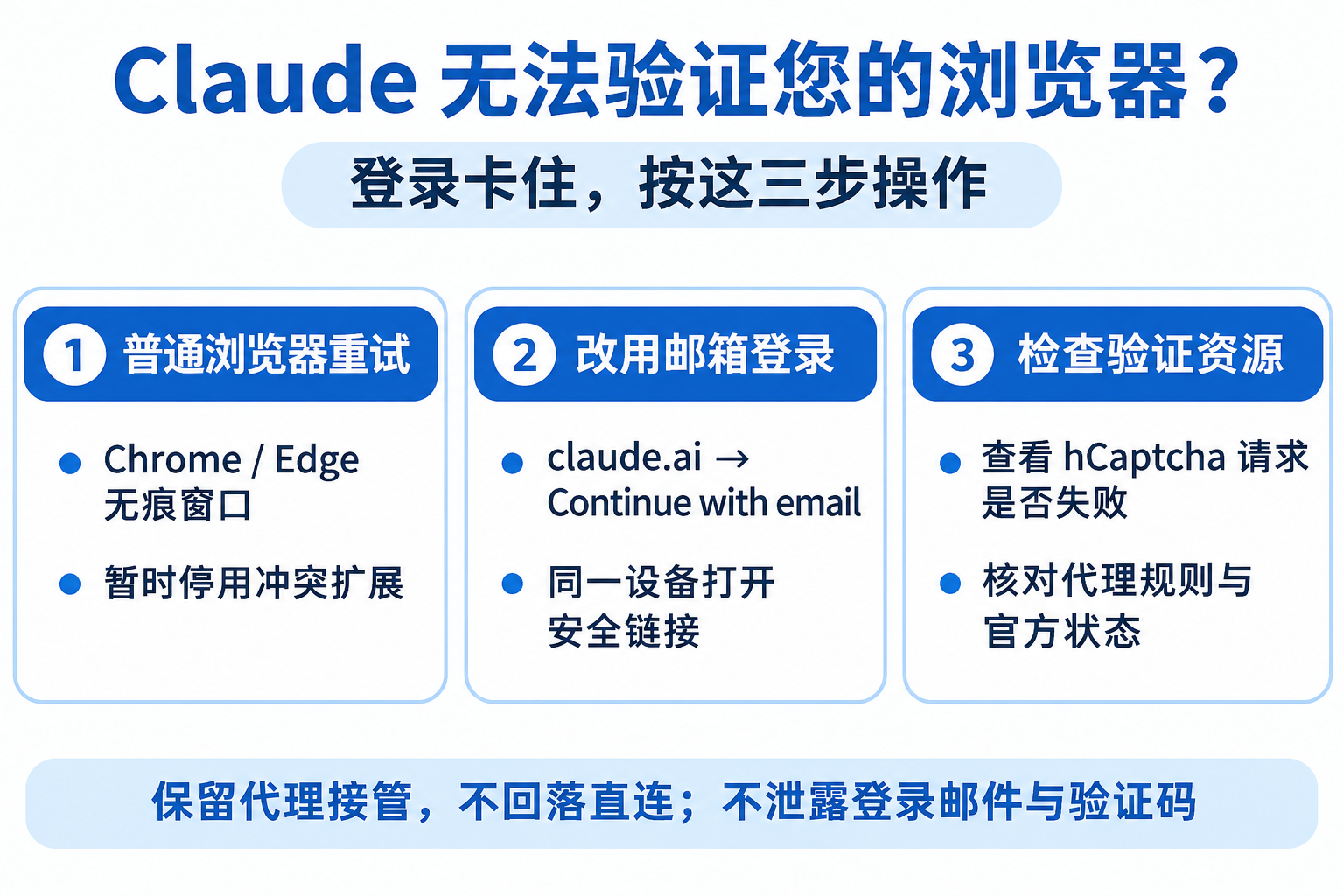
用干净的浏览器窗口登录
电脑打开最新版 Chrome 或 Edge,按 Ctrl+Shift+N(macOS Chrome 为 Command+Shift+N)进入无痕窗口,访问 https://claude.ai/。保持同一个稳定网络出口,手动完成页面要求的人机验证。能登录,就回到日常浏览器,逐个排除广告拦截、隐私保护、脚本管理等扩展对 Claude 登录页面的影响。
无痕窗口也失败,使用另一个正常更新的浏览器对照。不要下载所谓的验证码破解插件,更不要反复清除全部浏览器数据或退出仍可使用的设备。
改用官方邮箱安全链接
Claude 登录页点击「Continue with email」,输入原 Claude 账号使用的邮箱。打开邮箱,查找来自 @mail.anthropic.com 的安全登录邮件;用同一台设备打开邮件里的官方链接。收不到邮件,查看垃圾箱和隔离邮件,稍等后重试。
邮箱登录能进入同一账号,便可继续使用网页。若你原本通过 Google 登录,仍要使用原账号邮箱,避免误进另一个账号。不要将安全链接、一次性验证码或邮件转发给任何人。
验证页循环时检查请求
Chrome 按 F12 打开开发者工具 → Network(网络),刷新 Claude 登录页,输入 hcaptcha 过滤请求。若出现网络失败、超时或被扩展阻止,检查浏览器的内容拦截设置,以及 Telescope加速器 的分流规则是否让登录页和验证码资源经过稳定代理出口。
更改规则后保留代理接管,禁止为测试直接断开代理。请求正常返回但验证仍失败,停止重复提交,保留错误截图和时间,转到 Claude 官方状态页 核对服务状态。
网页恢复后重新授权客户端
网页登录成功,再返回 Claude Code 或 VS Code 的 Claude 登录流程,使用它提供的官方授权入口重新登录。不要把网页 Cookie、会话令牌交给第三方工具。若网页正常、插件仍失败,保留插件版本、授权报错和发生时间,向 Claude 官方支持提交。